En el PDF tenéis las instrucciones para realizar esta nueva práctica que puede realizarse con dos niveles de dificultad.
viernes, 30 de enero de 2015
Práctica19: Envejecer una fotografía
En el PDF tenéis las instrucciones para realizar esta nueva práctica que puede realizarse con dos niveles de dificultad.
viernes, 23 de enero de 2015
Práctica 18: Cubo en 3D y gif animado.
Si seguís las instrucciones de la práctica que están recogidas en este PDF, podréis hacer un cubo 3D como el de la imagen que os adjunto.
Si modificáis poco a poco la orientación de vuestro cubo y mapeáis de nuevo (como capa nueva) podréis exportar vuestro cubo con movimiento.
Cuanto menor sea la diferencia entre "fotogramas" más realista os quedará el efecto.
sábado, 17 de enero de 2015
Práctica 17: Letras de cristal
domingo, 11 de enero de 2015
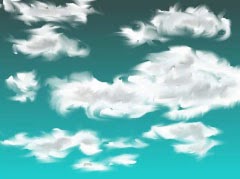
Práctica 16: Crear un tapiz de escritorio de nubes

En esta ocasión no voy a subiros un vídeo porque creo que con el manual tenéis más que suficiente.
Siguiendo los pasos y siendo cuidadosos podréis conseguir un efecto similar al de la foto.
jueves, 8 de enero de 2015
Práctica 15: Efecto 3D en una fotografía.
En esta ocasión trataremos de dotar a una fotografía de un efecto 3D o Pop-up.
No es necesario que elijáis la misma fotografía que yo. Buscad cualquier otra en internet, puede tratarse de un coche, otro animal, etc.
Aquí os dejo el nuevo manual enlazado y aquí tenéis el vídeo para descargarlo de Drive si queréis.
No es necesario que elijáis la misma fotografía que yo. Buscad cualquier otra en internet, puede tratarse de un coche, otro animal, etc.
Aquí os dejo el nuevo manual enlazado y aquí tenéis el vídeo para descargarlo de Drive si queréis.
viernes, 12 de diciembre de 2014
GIMP: Práctica 14. GIF ANIMADO NAVIDEÑO
Para la siguiente práctica debemos buscar una imagen de línea con los contornos bien cerrados, realizada en blanco y negro y por supuesto con un motivo navideño. Son ideales las imágenes para colorear que podéis encontrar a cientos en internet. También es imprescindible que comprobéis que el dibujo está en modo RGB, ya que si el modo es Indexado, no os permitirá aplicarle color (si no está en modo RGB, deberemos seleccionarlo).
Para subirlo al blog de la forma que os he descrito arriba, deberéis obtener una url para la imagen fija y otra para el gif animado. Yo lo que hago es subirlas a una entrada que mantengo en borradores y no publico. Tomando ambas url, sustituyo en este código lo que corresponda:
Vamos a realizar un Gif animado que es como su propio nombre indica un dibujo compuesto por varios que pasan cada cierto tiempo de uno a otro en bucle permanente.
Esto que al principio puede resultar gracioso, se convierte en poco menos que una pesadilla cuando descubres que ¡¡¡no puedes pararlo!!!, y lo peor es que no puedes dejar de mirarlo. Para evitar esto podéis utilizar un truco, consiste en situar sobre el gif otra imagen, en este caso la misma pero fija, de forma que el gif se ponga en movimiento tan solo cuando el cursor se coloque sobre él. Este efecto se conoce con el nombre de Hover.
Si situáis vuestro ratón sobre la imagen podréis comprobar el efecto.
Aquí tenéis el vídeo con los pasos a seguir.Es importante que exportéis correctamente el Gif animado. Para ello debemos "guardar como animación", activar el bucle permanente y poner como retardo entre fotogramas un valor de 400. En la opción de desecho de fotogramas elegiremos "un cuadro por capa (reemplazar)" y aceptamos.
Para subirlo al blog de la forma que os he descrito arriba, deberéis obtener una url para la imagen fija y otra para el gif animado. Yo lo que hago es subirlas a una entrada que mantengo en borradores y no publico. Tomando ambas url, sustituyo en este código lo que corresponda:
<img src="URL Imagen que se visualiza"
onmouseover="this.src='URL Imagen que cambia con Mouse';"
onmouseout="this.src='URL Imagen que se visualiza';" />
domingo, 30 de noviembre de 2014
Práctica 13: Dar textura a la tipografía
Esta es la primera de una serie de prácticas que vamos a realizar utilizando TIPOGRAFÍA.
En esta ocasión daremos textura a las letras.
La palabra a la que le aplicaréis el efecto será vuestro propio nombre.
Podéis utilizar cualquier fotografía para utilizarla como textura, no es necesario que sea el muro que he usado en este ejercicio.
En esta ocasión daremos textura a las letras.
La palabra a la que le aplicaréis el efecto será vuestro propio nombre.
Podéis utilizar cualquier fotografía para utilizarla como textura, no es necesario que sea el muro que he usado en este ejercicio.
Suscribirse a:
Entradas (Atom)